SIPMediaGW : connecteur de salle multi-plateforme
Présentation
Le connecteur de salle multi-plateforme SIPMediaGW est une passerelle d'interopérabilité permettant de relier dynamiquement des systèmes de visioconférence de salle de réunion à une plateforme de visioconférence compatible WebRTC comme :
- Rendez-Vous (RENATER)
- Webinaire de l'État (DINUM)
- Visio (DINUM)
- BigBlueButton de la communauté ESR (FUN)
Un équipement de salle (SIP ou compatible) peut ainsi établir un appel vers le connecteur afin de rejoindre une visioconférence, quel que soit son constructeur ou son environnement technique.
Comment utiliser les connecteurs de salle SIP
Créer la réunion (obligatoire)
Avant toute chose, vous devez créer votre réunion sur la plateforme cible :
Le connecteur de salle ne permet pas de créer ni démarrer une conférence.
Récupérer le bon identifiant de conférence
Selon la plateforme utilisée, l'identifiant à renseigner n'est pas le même :
- Rendez-Vous (RENATER) et Visio (DINUM) → il s'agit du nom de la conférence, c'est-à-dire la fin de l'URL de la conférence.
- Webinaire de l'État (DINUM) → il s'agit du code d'invitation à 9 chiffres fourni aux participants.
- BBB ESR (FUN) → il s'agit de l'URL complète d'accès à la visioconférence BBB obtenue depuis Marsha, Greenlight…
Une fois cet identifiant récupéré, vous pourrez générer l'adresse SIP à l'étape suivante.
Générer l'adresse SIP
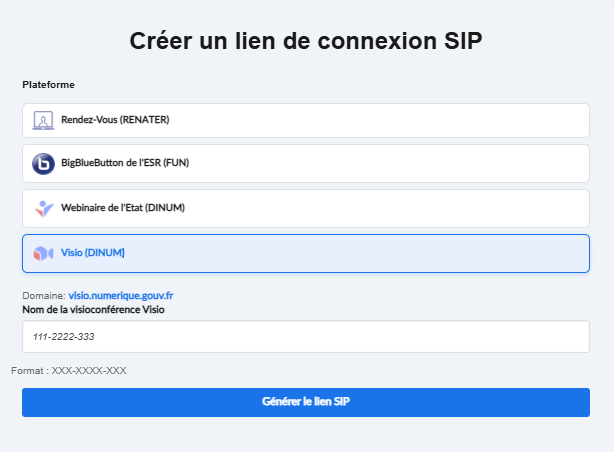
Ouvrir : visiohub.renater.fr/sipuri
Puis :
- Choisir la plateforme cible
- Renseigner le nom de la conférence
- Cliquer sur « Générer le lien SIP »
Vous obtenez une adresse du type :
sip:[numero_plateforme].[numero_conference]@rdv.visio.renater.fr
Rejoindre la réunion depuis la salle
Option A : appel direct de la réunion
sip:[numero_plateforme].[numero_de_conférence]@194.57.7.21- ou
sip:[numero_plateforme].[numero_de_conférence]@visiohub.renater.fr
Option B : appel via menu interactif
- Appeler :
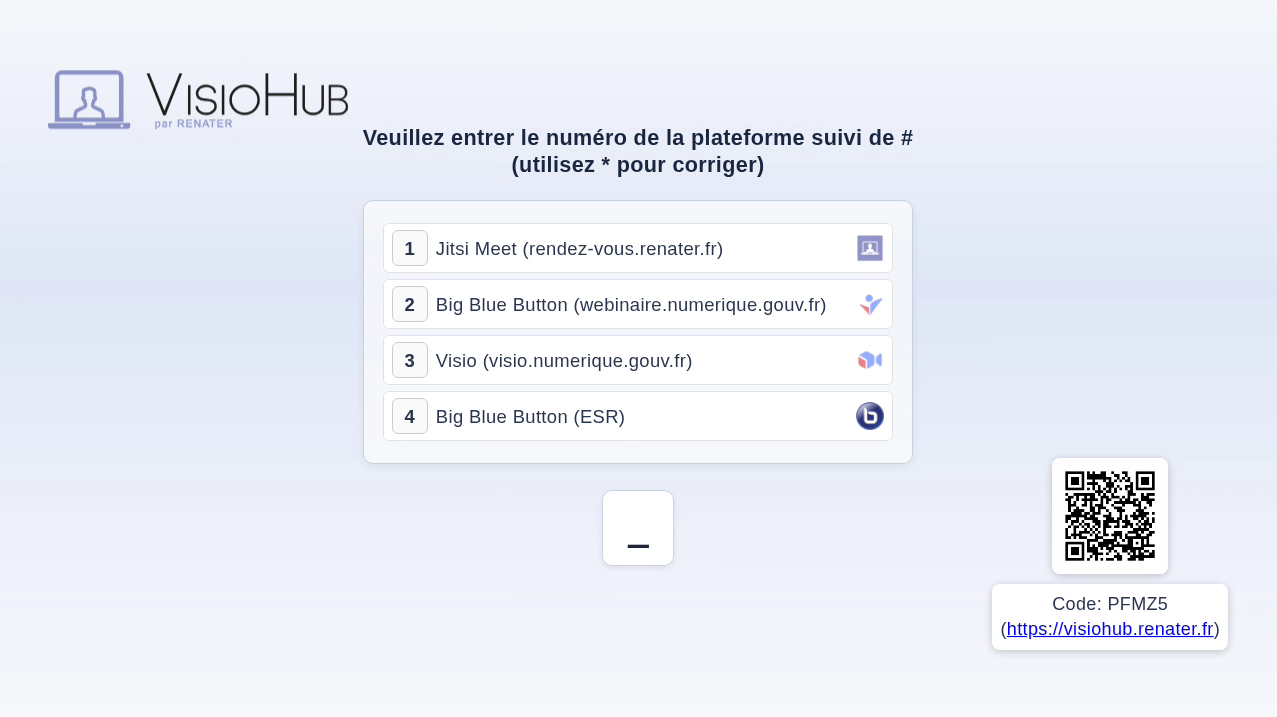
sip:9@visiohub.renater.fr - Sélectionner la plateforme puis entrer le numéro de la conférence.
Option B bis : appel via menu interactif et QR code
- Appeler :
sip:9@visiohub.renater.fr - Scanner le QR code affiché (ou aller sur visiohub.renater.fr), qui renvoie vers une page de contrôle à distance permettant de :
- sélectionner la plateforme
- renseigner le nom de la réunion et le nom d'affichage de la salle
- interagir avec l'UI en cours de réunion
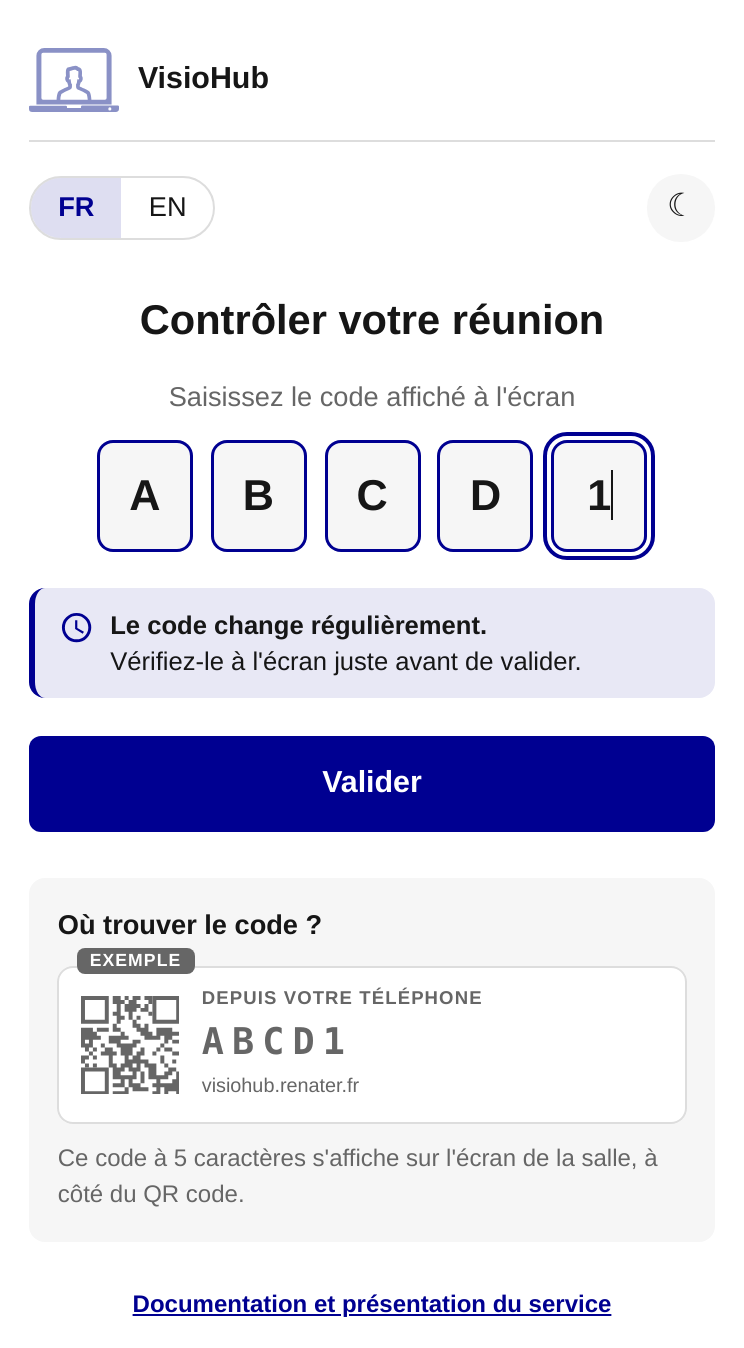
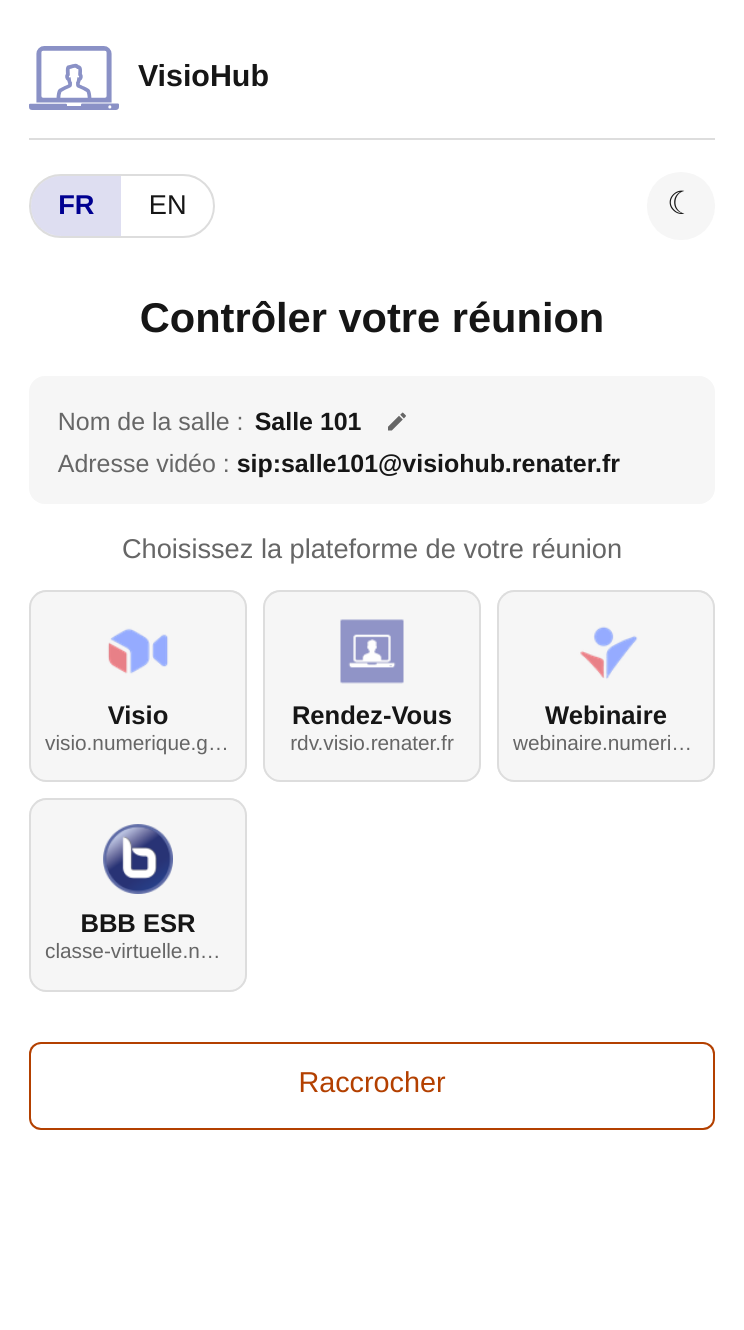
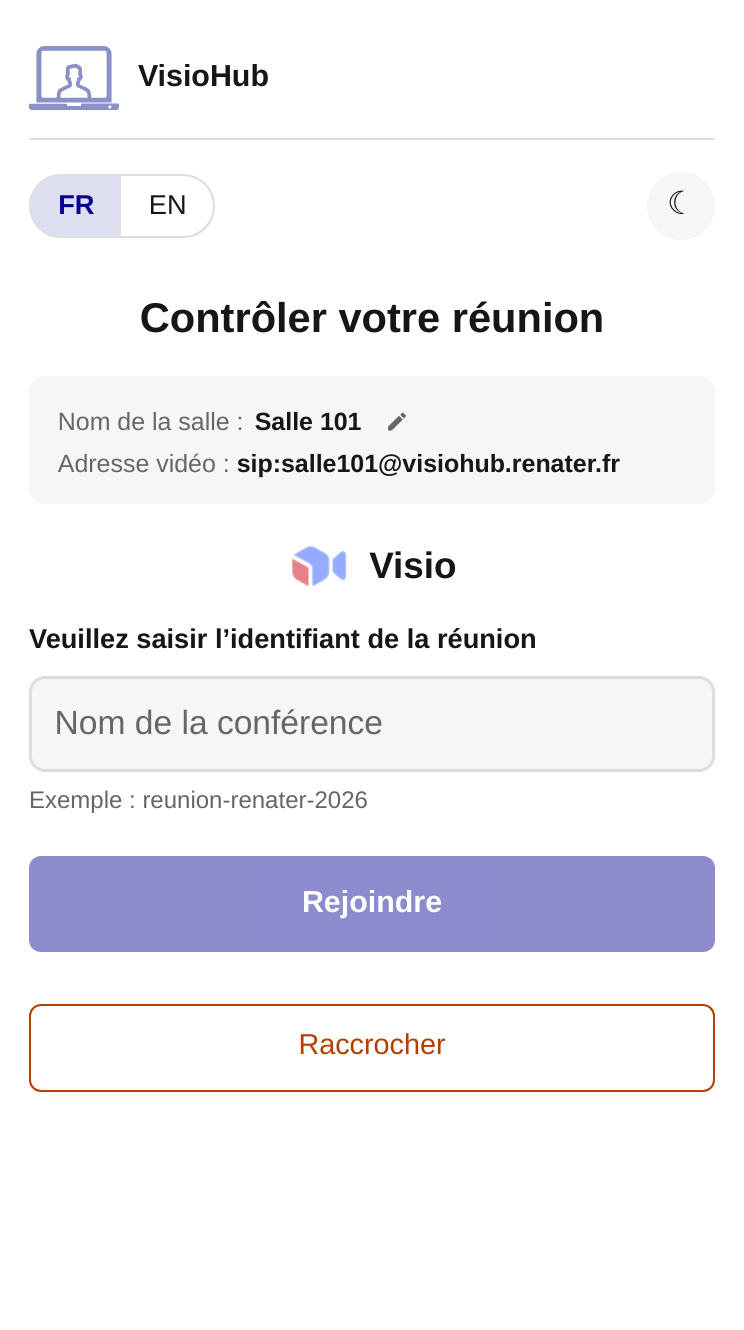
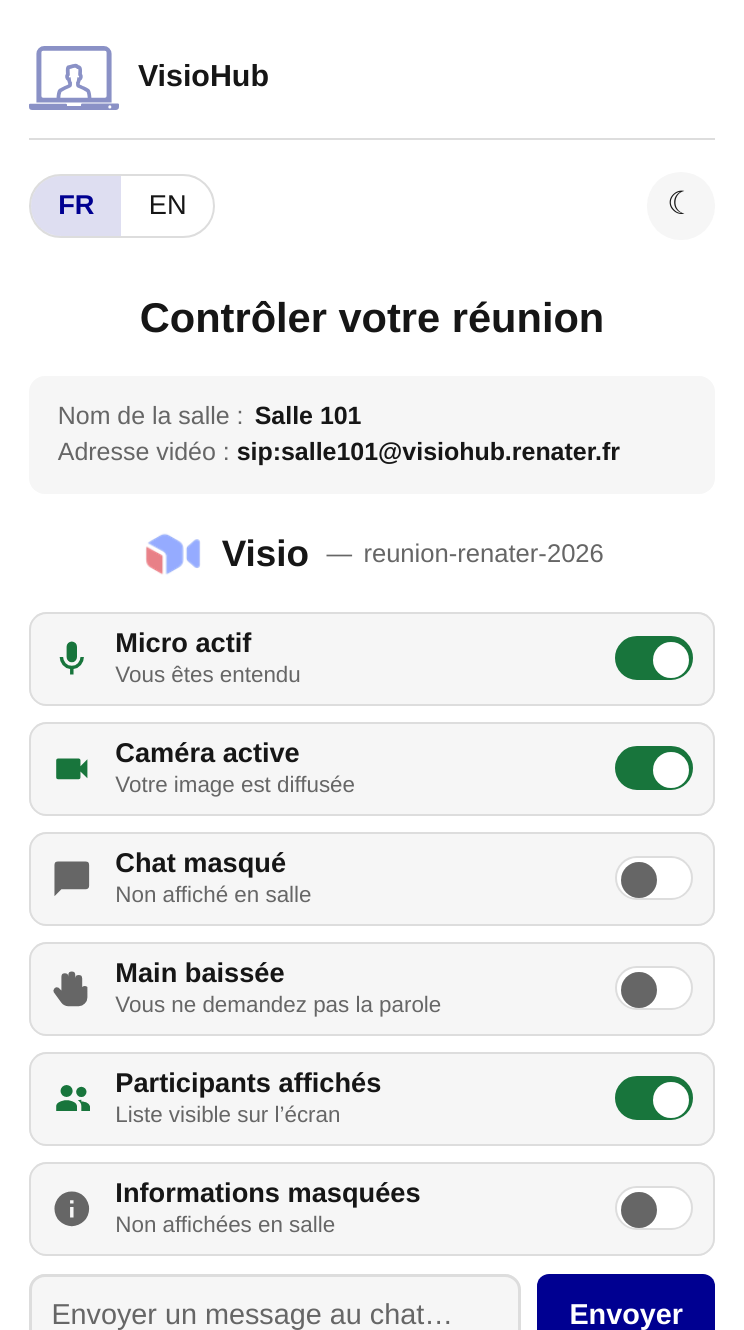
Cette option permet de se passer de l'étape 2 (génération de l'adresse SIP) : le nom de la réunion peut être renseigné directement depuis cette interface web.
Interagir pendant la réunion
Une fois connecté, appuyer sur # pour afficher le menu.
Fonctions disponibles :
- lever la main
- changer l'affichage
- afficher le chat
- voir les participants
Partager du contenu
Le partage de contenu est supporté via BFCP (présentation), généralement exposé sur les équipements via une entrée HDMI/VGA.
Limitations connues
- Impossible de démarrer une conférence via le connecteur
- La réunion doit exister et être active
Compatibilité
Compatible avec les équipements SIP (RFC 3261), validé avec :
Configuration de votre équipement
Activer le protocole SIP
Pour connecter votre équipement, vous devez le régler pour utiliser le protocole SIP (RFC 3261) lors de son appel vers le connecteur de salle. Veuillez vous référer à la notice de votre équipement ou à votre intégrateur visio pour réaliser cette configuration.
Ajouter l'adresse du connecteur de salle au carnet d'adresses de l'équipement
Pour faciliter l'utilisation des connecteurs de salle SIPMediaGW, vous pouvez ajouter le numéro du menu interactif dans le carnet d'adresses de votre équipement :
sip:9@visiohub.renater.fr- ou bien
sip:9@194.57.7.21si votre équipement ne résout pas les noms de domaine
Assurer la réception des flux média
Afin de pouvoir communiquer, un équipement de visioconférence a besoin de fournir une adresse publique sur laquelle il recevra les flux médias (audio et vidéo). Pour configurer cela, il y a deux options :
- Attribuer une IP publique à votre équipement.
- Mettre en place un NAT explicite entre l'IP de votre équipement et une de vos adresses IP publiques.
Si vous mettez en place du NAT, il faut aussi configurer votre équipement pour qu'il utilise l'adresse publique nattée. Dans le menu Réseau ou Firewall de l'interface administrateur de l'équipement de visioconférence, il faut renseigner l'adresse publique pour le paramètre « NAT Adresse ».
Configuration réseau
Pour réaliser convenablement des appels vidéo vers les connecteurs de salle SIP, veuillez vous assurer que les règles suivantes sont bien autorisées dans vos équipements de sécurité.
IP de nos serveurs
- Serveurs pour les accès SIP (RFC 3261) :
194.57.7.21 - Serveurs média TURN :
80.247.15.18
FQDN de nos serveurs
- Serveurs pour les accès SIP/TLS :
visiohub.renater.fr
Protocoles et ports à ouvrir
Vers les serveurs SIP :
| Port | Transport | Application |
|---|---|---|
| 5060 | tcp | SIP |
| 5060 | udp | SIP |
| 5061 | tcp | SIP/TLS |
De vos équipements vers les serveurs média TURN :
| Port | Transport | Application |
|---|---|---|
| 40000-49999 | udp | rtp, rtcp, bfcp |